
دليل الطالب
منصة مُرشد للإرشاد الأكاديمي — كلية التمريض، جامعة كفر الشيخ
مُرشد هو المكان الذي تتم فيه علاقتك بمرشدك الأكاديمي: تختار مقرراتك فيه ويراجعها، وتحجز مواعيدك، وتقرأ ملاحظاته، وتتابع خطتك ومعدلك ومستواك. هذا الدليل يمشي معك شاشةً شاشة. وما تجده فيه مكتوبًا بصيغة «إن فتحته الكلية» يعني أنه اختياري: بعض الكليات تشغّله وبعضها لا.
تبدأ بكلمة مرور أعطتها لك الوحدة، ويطلب منك النظام تغييرها فورًا ولا يفتح لك شيئًا قبل ذلك. اختر كلمة لا تُستعمل في مكان آخر.
من شاشة الدخول اضغط «نسيت كلمة المرور». الطريق الوحيد لاستعادتها بنفسك هو تيليجرام: يرسل لك البوت رمزًا فتكتبه وتضع كلمة جديدة. وإن لم يكن حسابك مربوطًا فراجع وحدة الإرشاد — ولهذا يُستحسن ربطه من اليوم الأول (القسم ١٤).
لا تحتاج إلى تسجيل الدخول في كل مرة: الجلسة تتجدد وحدها ما دمت تستخدم المنصة من الجهاز نفسه. وتستطيع أن ترى أجهزتك المسجّلة وتخرج من أيٍّ منها من «الملف الشخصي ← الأجهزة».
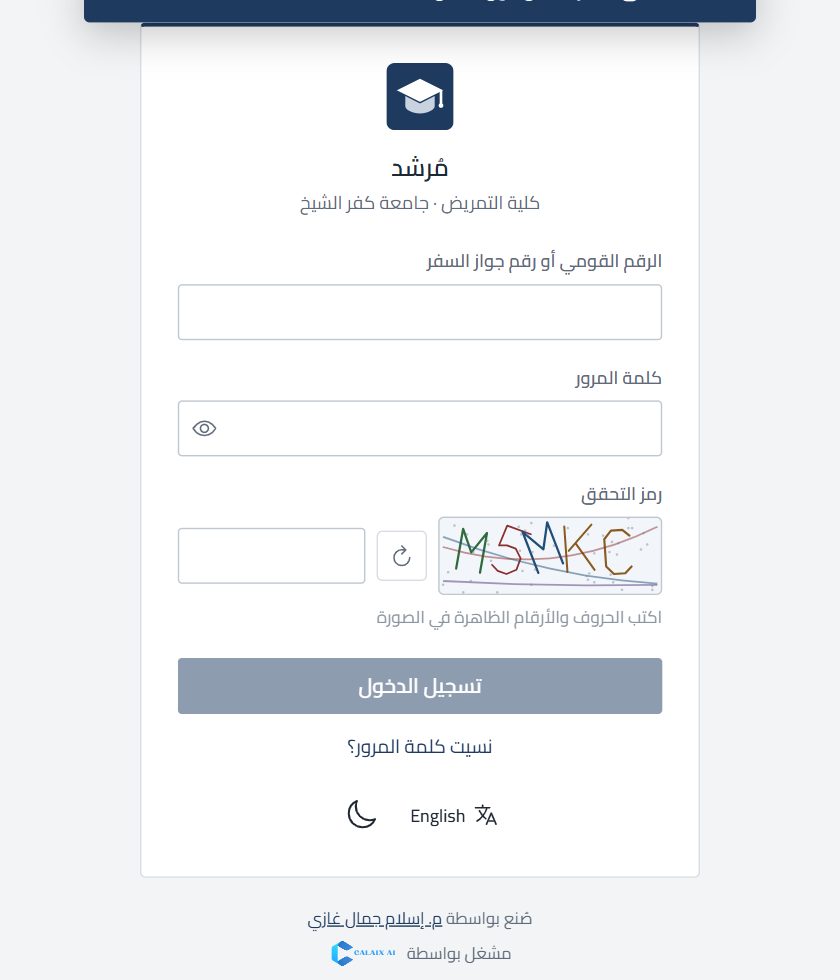
قد ترسل لك الكلية أو مرشدك رابط تسجيل تفتح به حسابك بنفسك. الرابط يُنشئ حسابات طلاب فقط، وله مدة صلاحية وعدد مرات استخدام ينتهي بعدهما.
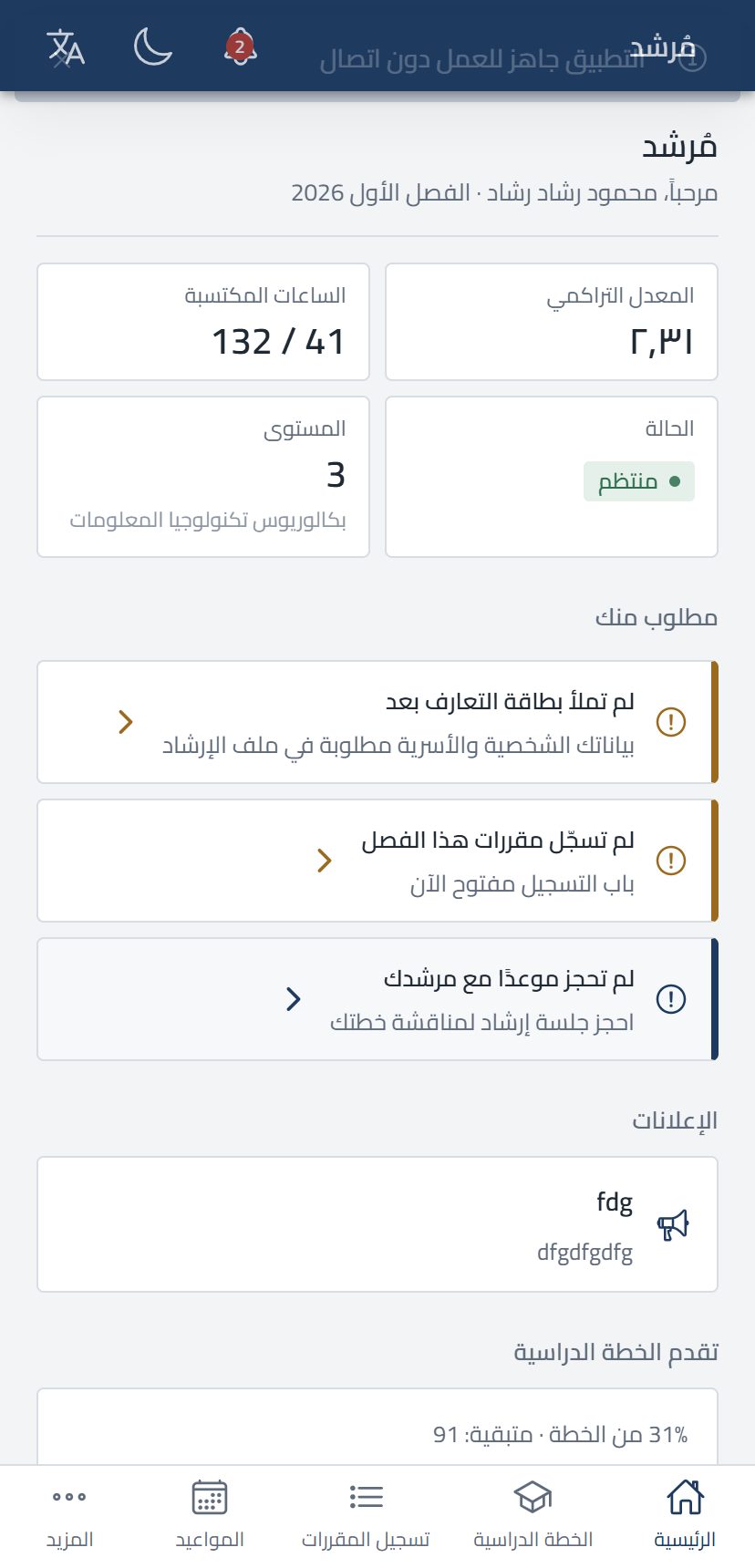
تبدأ الصفحة ببطاقات سريعة: المعدل التراكمي، والساعات المكتسبة من إجمالي الخطة، وحالتك الأكاديمية، ومستواك باسمه (مثل «المستوى الثاني») وبرنامجك.
قائمة قصيرة بما ينتظر فعلًا منك، تختفي كل عبارة منها وحدها متى عولجت:
| ما يظهر | ماذا تفعل |
|---|---|
| لم يُسنَد إليك مرشد أكاديمي بعد | راجع وحدة الإرشاد — ولا يمكنك إرسال طلب تسجيل قبلها |
| باب التسجيل مفتوح الآن | افتح «تسجيل المقررات» وأرسل طلبك |
| مطلوب تعديل طلب التسجيل | اقرأ ملاحظات المرشد وعدّل وأعد الإرسال |
| تم رفض طلب التسجيل — راجع الملاحظات | افتح الطلب واقرأ سبب الرفض |
| لديك {عدد} إنذار مفتوح | افتح «الإنذارات» وتابع مع مرشدك |
| موعدك بانتظار موافقة المرشد | انتظر الإشعار، أو عدّل الموعد |
| اربط حسابك بتيليجرام لتستطيع استعادة كلمة المرور بنفسك | اضغط الزر وافتح البوت (القسم ١٤) |
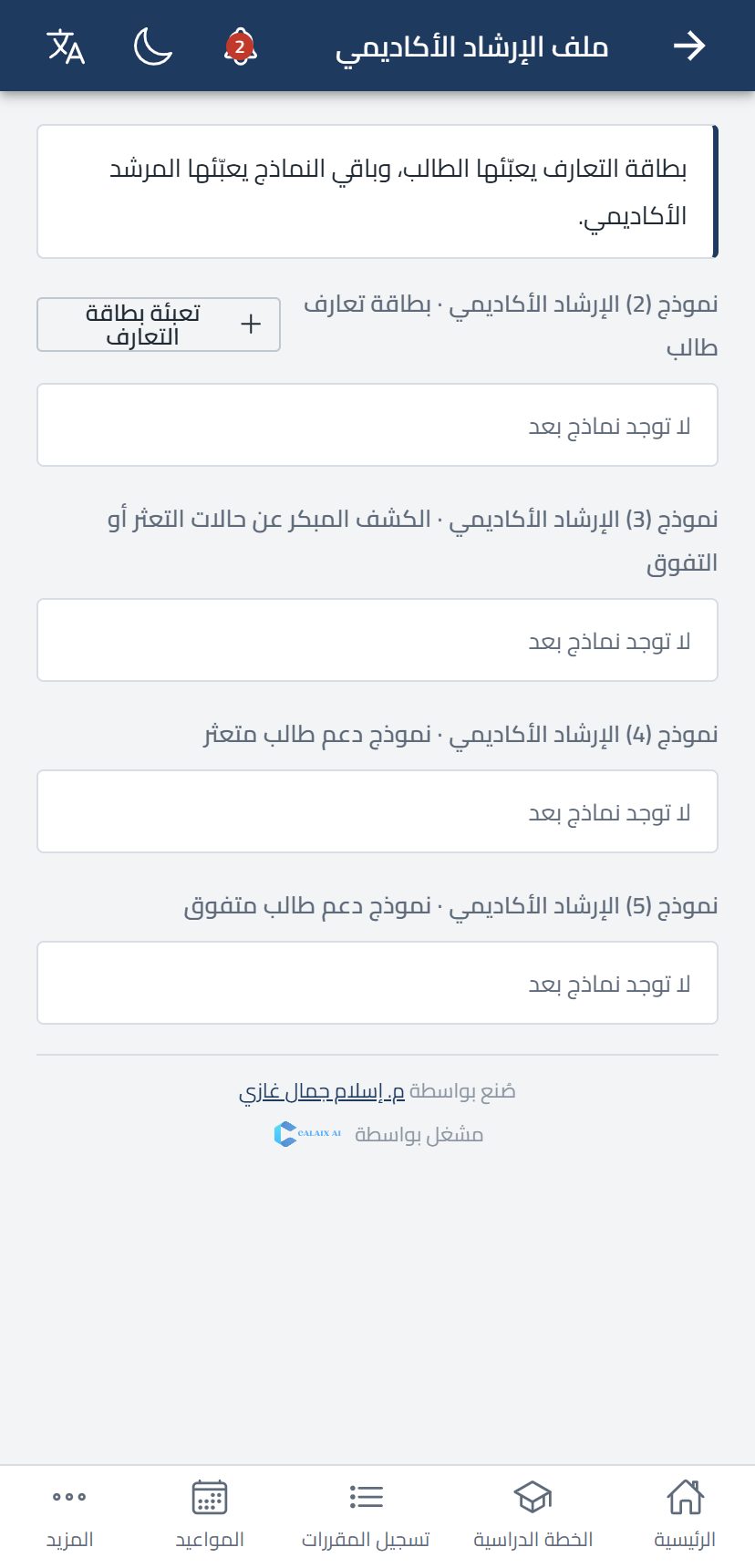
بطاقة التعارف هي ما يقرأه مرشدك قبل أول مقابلة: بياناتك، وظروفك الدراسية، وما تحتاج إليه فعلًا. تملؤها مرة ثم تعدّلها متى شئت من «تعبئة بطاقة التعارف» في صفحتك الرئيسية أو من ملف الإرشاد.
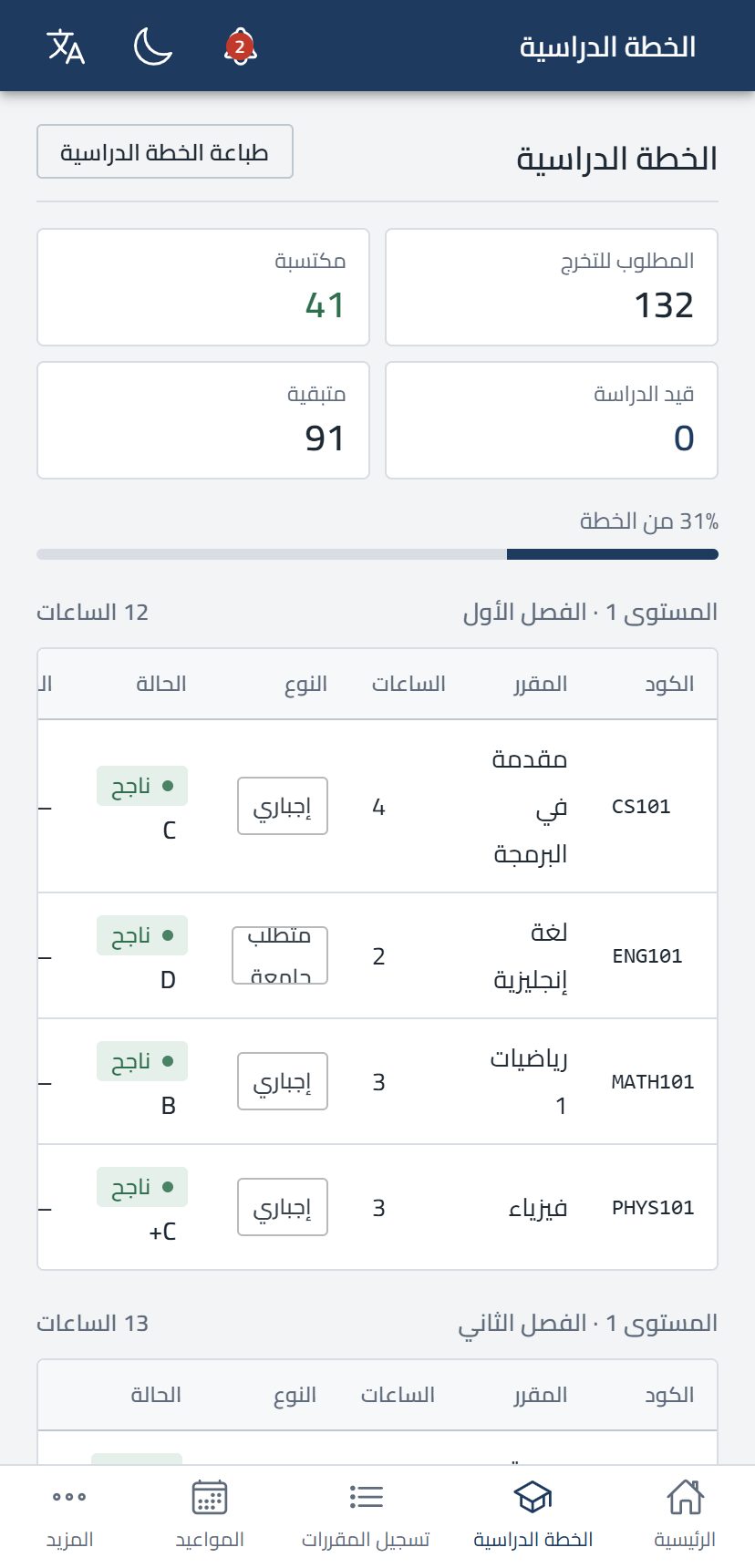
تعرض «الخطة الدراسية» مقررات برنامجك موزّعة على المستويات والفصول، وحالة كل مقرر بالنسبة لك:
| الحالة | معناها |
|---|---|
| مجتاز | نجحت فيه، وساعاته أصبحت في رصيدك |
| مسجَّل | تدرسه الآن ولم تظهر نتيجته |
| راسب | جلست له ولم تنجح — ويمكنك إعادته |
| لم يُدرَس | لم تسجّله بعد |
وبجوار كل مقرر متطلباته السابقة بالكود والاسم معًا، فإن كان ينقصك متطلب ظهر لك بالأحمر: «ينقصه AHN 1111 — أساسيات التمريض (١) نظري».
المقرر الاختياري لا سنة له: تختاره أنت، فلا يُوضع داخل سنوات الخطة بل في قسم خاص بكل نوع أسفل الصفحة — «متطلب كلية» و«متطلب جامعة» — وفوق كل قسم سطر يقول لك بالضبط:
وإن تجاوزت العدد الذي تطلبه اللائحة يظهر تحذير: «زيادة عن المطلوب بـ ١ — ساعات تُحتسب في المعدل ولا تُقرّبك من التخرج». فاقرأ هذا السطر قبل أن تختار اختياريًا جديدًا.
أعلى الصفحة سطر يجمع ما بينك وبين التخرج: الساعات ١٢٠/١٤٨ · اختياري الكلية ٤/٦ · اختياري الجامعة ٣/٤ · المعدل ٢٫١ من ١٫٣ — فتعرف ما ينقصك قبل آخر فصل لا بعده.
وزر «طباعة الخطة الدراسية» يُخرج نسخة رسمية بشعار الجامعة والكلية يمكن حفظها PDF.
لا تُعرض عليك الخطة كاملة، بل ما يُدرَّس فعلًا هذا الفصل. وثلاثة أبواب تُدخل المقرر إلى قائمتك:
| الباب | متى | ما يظهر بجواره |
|---|---|---|
| الخطة | المقرر من مقررات هذا الفصل في خطتك | — (الوضع المعتاد) |
| الإعادة | جلست له ولم تنجح، فيُعرض عليك متى شئت إعادته | إعادة |
| استثناء | فتحته الوحدة لهذا الفصل وإن لم يكن من مقرراته | مفتوح استثناءً |
يصبح الطلب «مرسل للمرشد» ولا يمكنك تعديله. يراجعه المرشد ويقرر لكل مقرر على حدة: موافقة أو رفض مع ملاحظة. ثم يعتمد الطلب كله، أو يرفضه، أو يعيده إليك للتعديل.
بعد انتهاء مدة التسجيل وبدء الدراسة لا تستطيع التعديل بنفسك؛ الإضافة والحذف يتمّان عن طريق مرشدك.
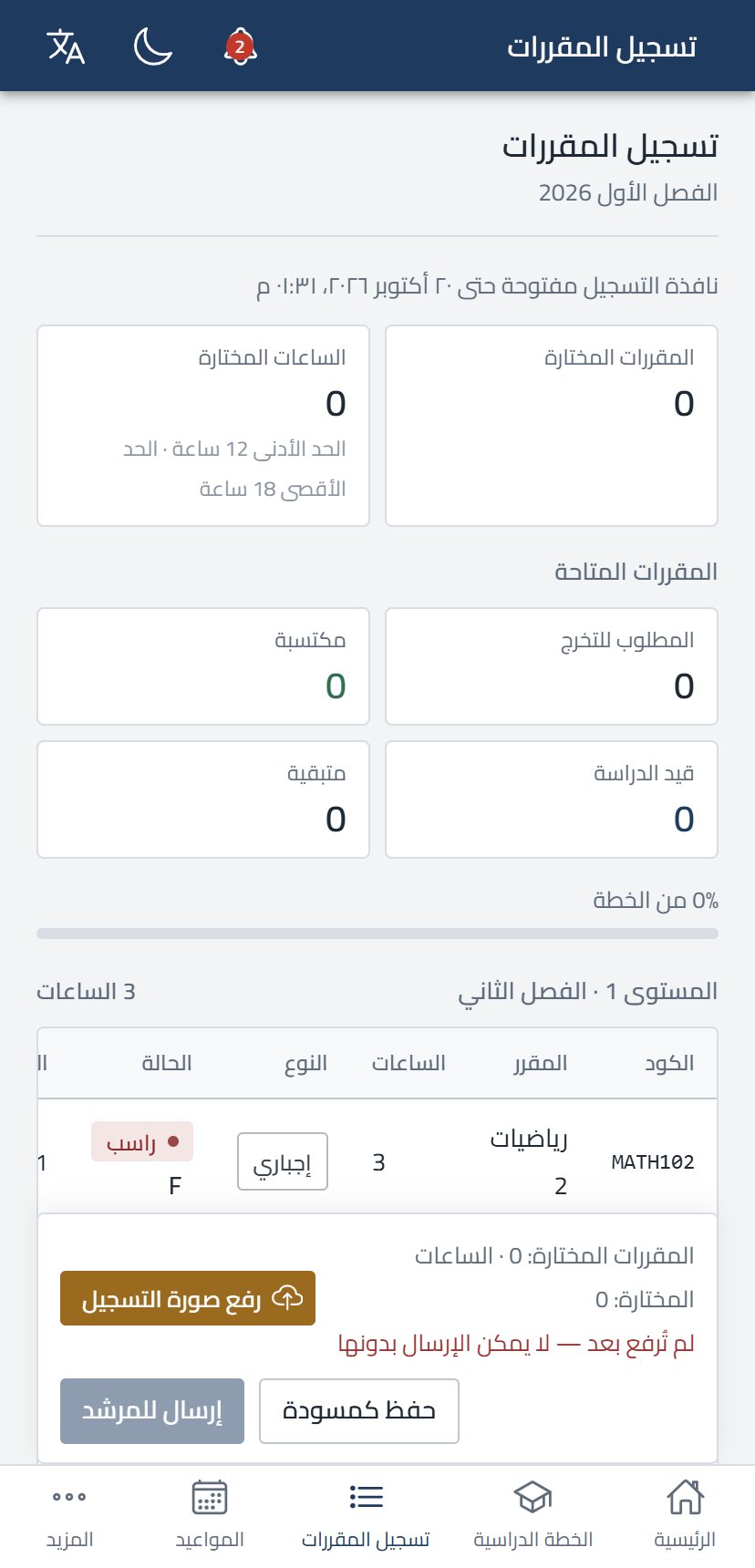
الكلية تحفظ ورقة التسجيل المطبوعة من موقع الجامعة وعليها توقيع مرشدك، فهي ما يُحفظ في ملفك الورقي. ارفعها هنا صورةً أو ملف PDF.
إن أعاد مرشدك الطلب إليك («مطلوب تعديل») أو رفضه، فملاحظته تظهر لك في «سجل المراجعة» في صفحة التسجيل نفسها — أي في المكان الذي تجري فيه التعديل، لا في مكان آخر.
مرشدك قد يصلح الطلب بنفسه بدل أن يعيده إليك — أسرع لك وله. وما يغيّره يظهر لك على السطر نفسه: المقرر الذي أضافه مكتوب عليه «أضافه المرشد»، والذي حذفه يبقى سطره مشطوبًا ومكتوبًا عليه «حذفه المرشد» ولا يختفي. ويصلك إشعار بما تغيّر.
| حالة الموعد | المتاح لك |
|---|---|
| قيد الانتظار | تعديل الوقت أو السبب · سحب الطلب · الإلغاء |
| مؤكَّد | الإلغاء فقط (ويصل إشعار للمرشد) |
| منتهٍ أو ملغى | للاطلاع فقط |
يصلك إشعار عند الموافقة أو الرفض أو تغيير الوقت، وتذكير قبل الموعد إن فعّلت الكلية التذكيرات التلقائية.
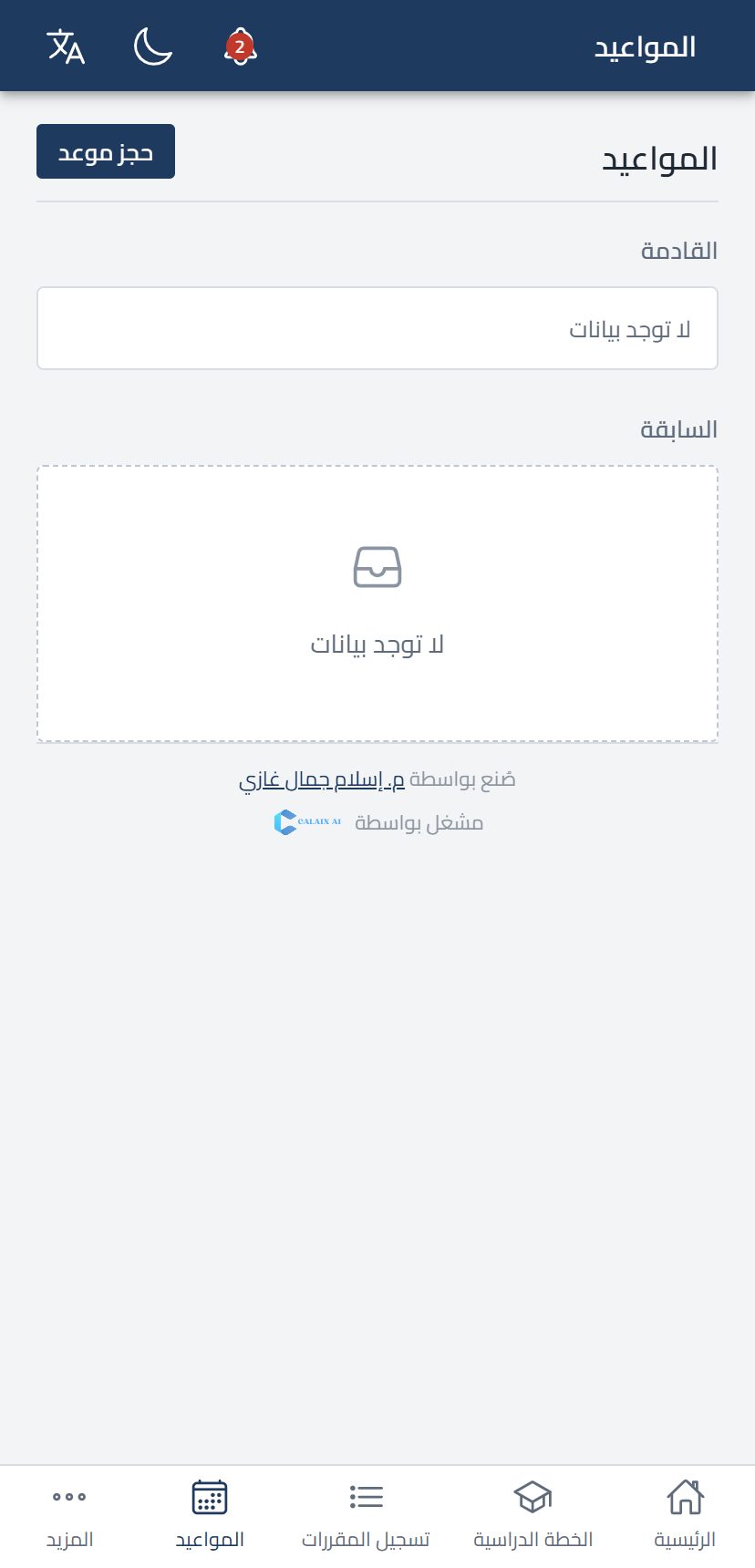
بعد كل مقابلة يسجّل المرشد محضر جلسة يظهر لك في «المزيد ← جلسات الإرشاد»: نوع الجلسة، وتاريخها، وملخصها والتوصيات.
وفي «ملف الإرشاد» تجد نماذج الإرشاد التي تخصك مجمّعة، ويمكن طباعة أي محضر أو نموذج كتقرير رسمي.
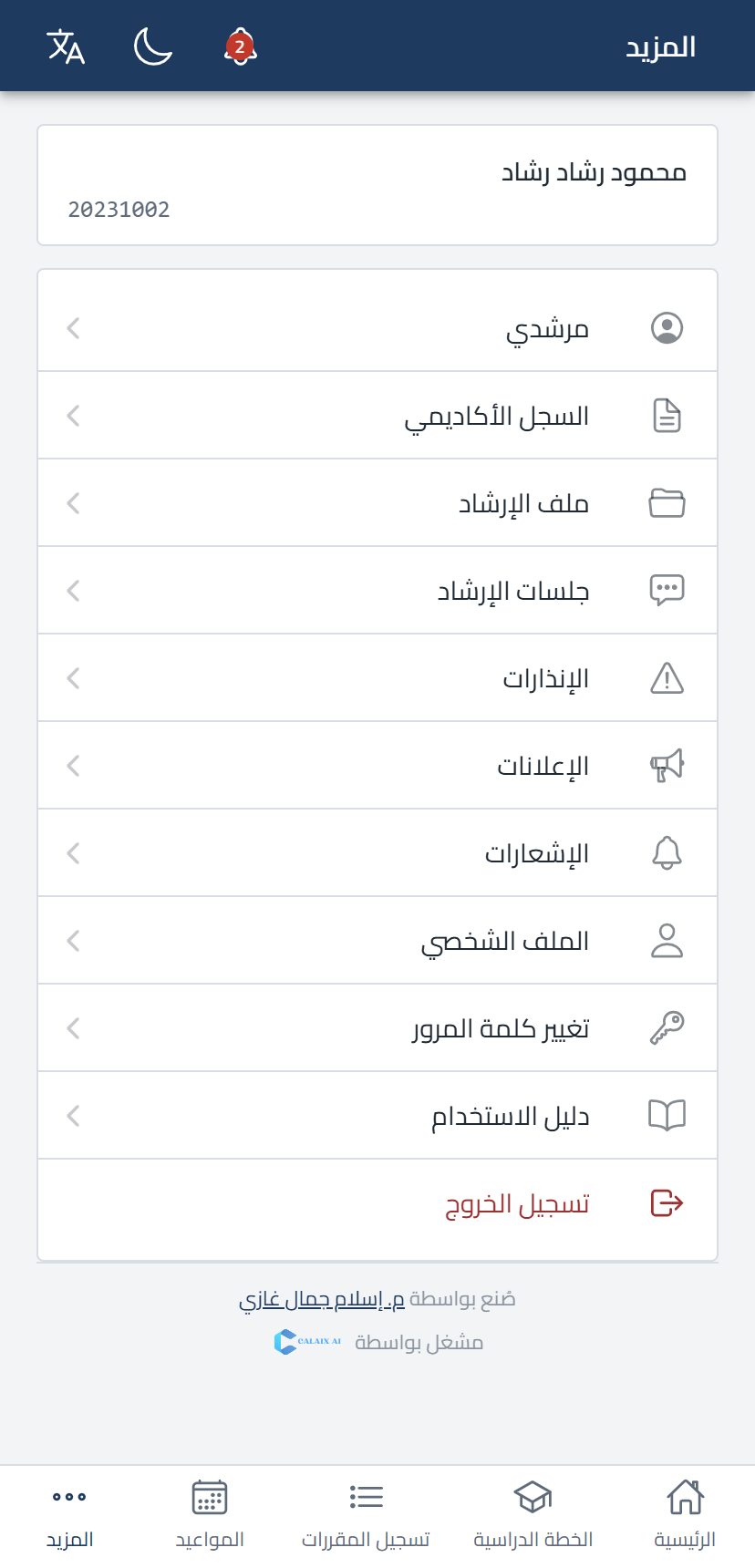
يصدر الإنذار إما من المرشد مباشرة، أو تلقائيًا عندما ينخفض معدلك التراكمي عن الحد الذي تحدده الكلية.
يظهر الإنذار في «مطلوب منك» وفي صفحة «الإنذارات» بتاريخه وسببه. ويُغلق تلقائيًا عند تحسّن معدلك، أو يدويًا من المرشد مع ملاحظة الإغلاق.
«المزيد ← السجل الأكاديمي» يبدأ بـالسجل الفصلي: صف لكل فصل درسته، فيه المستوى الذي كنت عليه، والساعات المسجلة والمكتسبة، ومعدل الفصل، والمعدل التراكمي في نهايته، ووضعك الأكاديمي. والفصل الذي أُغلق يظهر بقفل: نتائجه نهائية.
تحته المقررات فصلًا بفصل مع الدرجة والتقدير والنقاط، ومكتوب بجوار كل نتيجة من أدخلها. وفي آخره «سجل المستويات»: متى انتقلت من مستوى إلى آخر ولماذا.
أعلى السجل الفصلي جدول بيان الدرجات: سنوات دراستك واحدة واحدة — بالسنة التي درست فيها المقرر لا بالسنة التي تضعه الخطة فيها — وتحت كل سنة فصولها، ولكل سطر المجموع التراكمي (نقاط × ساعات) وعدد الساعات والمجموع بالدرجات والمعدل، وللمستوى تقديره. ثم في ذيله المعدل التراكمي كاملًا ومعه نسبتان:
في نظام الساعات المعتمدة مستواك هو عدد ساعاتك المجتازة لا عدد سنواتك. فتُرفَع تلقائيًا بمجرد استكمالك ساعات المستوى التالي: ٢٨ للمستوى الثاني، و٥٨ للثالث، و٨٨ للرابع، و١٤٨ لسنة الامتياز — ويصلك إشعار، ويُكتب الانتقال في «سجل المستويات». وحدّان معًا يعنيان مستويين معًا. وهذه الأرقام من لائحتك أنت، فقد تختلف عن أرقام دفعة أخرى في البرنامج نفسه.
الأصل أن تَرصد الوحدة الدرجات. لكن الكلية قد تفتح لك إدخال درجاتك بنفسك، وهذا يحتاج مفتاحين معًا: المشرف العام يفتحه للمنصة كلها، ثم مرشدك يفتحه لطلابه. فإن كان أحدهما مغلقًا ستجد الصفحة تقول لك ذلك بالضبط، وكذلك إن لم يكن لك مرشد بعد.
إن كنت قادمًا من معهد ووضعك مرشدك على قرار مقاصة، ستجد مقررات القرار في «درجاتي» معلَّمة «مقاصة» وفارغة — ومطلوب منك أنت أن تملأها، لأنك وحدك تعرف ما أعطاك إياه المعهد.
الدرجة التي تُدخلها تبقى لك عشرة أيام من آخر تعديل لها، ومكتوب بجوار كل مقرر تاريخ آخر موعد: «يمكنك تعديلها حتى ١٣ أكتوبر ٢٠٢٦». بعده يُقفل البابُ عليك ويظهر قفل، ويبقى التعديل لمرشدك وحده.
المقرر الذي جلست له ولم تنجح يحمل زر +: يفتح خانة درجة وقائمة بالفصول فتختار في أي فصل وأي عام جلست له — وهو غالبًا قبل وجود المنصة. وكل المحاولات تُسرد تحت التقدير بترتيبها مع فصلها ونتيجتها، فلا تحجب الإعادة المحاولة التي أوجبتها.
إن كان موقع الجامعة يعطيك معدلًا يخالف المحسوب هنا — لأن بعض مقرراتك لم تُدخل بعد مثلًا — فاكتبه في خانة «معدل أُدخل يدويًا». يُحفظ باسمك وتاريخه ويظهر لمرشدك بجوار المحسوب، ولا يُبنى عليه شيء: لا إنذار ولا رفع مستوى ولا تخرج. وتستطيع حذفه فيعود المحسوب وحده.
ربط تيليجرام هو الطريق الوحيد لاستعادة كلمة المرور بنفسك إن نسيتها، وتصلك عليه أيضًا إشعاراتك: موافقة على موعد، إنذار جديد، نتيجة طلب تسجيل. وإلى أن تربطه يظهر لك تذكير في «مطلوب منك».
/unlink للبوت.بعد الربط اكتب للبوت: /gpa معدلك وساعاتك، /grades نتائج آخر فصل، /registration حالة التسجيل، /appointments مواعيدك، /warnings إنذاراتك، /advisor مرشدك، /semester الفصل الحالي ومواعيد التسجيل، و/help لكل الأوامر. وقبل الربط يجيبك البوت عن /semester و/about و/chatid و/link فقط.
| الأمر | يردّ بـ |
|---|---|
/gpa | معدلك وساعاتك ووضعك الأكاديمي |
/statement | بيان درجاتك: كل مستوى ومعدله، والنسبتان والتقدير |
/courses | مقررات هذا الفصل وما رُصد فيها |
/plan | كم أنجزت من الخطة وكم بقي |
/registration | أين وصل طلب تسجيلك |
/appointments · /warnings · /advisor | مواعيدك، وإنذاراتك المفتوحة، وبيانات مرشدك |
/ask سؤالك | يصل سؤالك إلى مرشدك إشعارًا على شاشته، ويردّ عليك |
/help في أي وقت لترى قائمتك كاملة — وهي قائمتك أنت: ما يظهر لك يختلف عمّا يظهر لمرشدك.الجرس أعلى الصفحة يجمع إشعاراتك: قرارات التسجيل، والمواعيد، والإنذارات، وتغيّر مستواك. وتصلك فورًا دون تحديث الصفحة، وعلى تيليجرام أيضًا إن كان حسابك مربوطًا.
و«الإعلانات» هي ما تنشره الكلية للجميع أو لقسم بعينه: مواعيد التسجيل، تعليمات الامتحانات، وما إليها. والإعلان المثبَّت يظهر أعلى القائمة.
مُرشد يعمل كتطبيق على هاتفك دون متجر تطبيقات:
بعدها يفتح بأيقونته الخاصة بلا شريط متصفح، وتبقى شاشاته مخزَّنة فيفتح سريعًا. وحين تصدر نسخة جديدة يظهر لك تنبيه بالتحديث.
راجع هذه بالترتيب: هل باب التسجيل مفتوح؟ هل أُسنِد إليك مرشد؟ هل رفعت صفحة واحدة على الأقل من صور التسجيل؟ هل مجموع ساعاتك ضمن الحد الأدنى والأقصى (وإن كان أقل فاكتب ملاحظة تشرح السبب)؟
إما أنه ليس من مقررات هذا الفصل في خطتك، أو ينقصك متطلبه السابق، أو أنك اجتزته من قبل. وإن كنت تعتقد أنه يجب أن يُفتح فراجع وحدة الإرشاد — فلها أن تفتح مقررًا استثناءً لهذا الفصل.
هذه تعدّلها وحدة الإرشاد وحدها. راسل مرشدك أو الوحدة بالبيان الصحيح.
راجع مرشدك. في فصل لم يُغلق تُصحَّح مباشرة، وفي فصل مغلق تحتاج طلب تعديل مسبَّب يعتمده شخص آخر.
إما أن مهلة العشرة أيام انتهت (ويظهر قفل بجوارها)، أو أن الوحدة رصدت الدرجة بعدك فأصبحت لها. في الحالتين مرشدك هو من يغيّرها.
راجع وحدة الإرشاد لإعادة تعيينها. ثم اربط تيليجرام حتى لا يتكرر.